

Añadir parámetros a las anotaciones mediante acciones de reescritura


En esta entrada del blog, haremos lo siguiente:
- Demuestre la búsqueda y la coincidencia de anotaciones
- Anotaciones de amén con plantillas de bigote
Sensei brinda la capacidad de hacer coincidir patrones de código problemáticos y luego modificarlos para adaptarlos a las implementaciones acordadas. En este ejemplo, estoy usando @Disabled sin un parámetro como patrón de código problemático.
Anotación de prueba deshabilitada
Las pruebas deshabilitadas sin un motivo específico pueden resultar problemáticas a largo plazo porque olvidamos por qué las deshabilitamos.
@Disabled
void ThisTestMethodHasNoDisabledReason () {
Assertions.fail («Esta prueba está deshabilitada y no debe ejecutarse»);
}
El riesgo es que, con el tiempo, la base del código avance, la prueba deshabilitada no se actualice de acuerdo con el propósito del código y, finalmente, se vuelva redundante e irrelevante y, potencialmente, nunca se vuelva a habilitar.
Durante las revisiones del código, solemos señalar que es una buena idea añadir una descripción explicativa como parámetro de anotación.
@Disabled («Desactivado para demostrar la adición de un motivo»)
void ThisTestMethodHasDisabledReason () {
Assertions.fail («Esta prueba está deshabilitada y no debe ejecutarse»);
}
Una receta de Sensei
Podemos escribir una receta para detectar cuándo se añade @Disabled sin explicación y una solución rápida que nos recuerde que debemos añadir el motivo real que explica por qué lo hemos desactivado.
Cuando pienso en lo que voy a hacer, tengo que:
- coincide con la anotación deshabilitada sin ningún parámetro
- cambie la anotación deshabilitada para que tenga un parámetro con el texto de marcador «TODO: agregue una descripción aquí»
Crea una receta de advertencia
Utilizo Alt+Enter para crear una nueva receta.
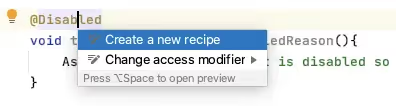
A continuación, añada el texto descriptivo básico en la información general.

Al convertir la regla en una advertencia, cualquier código coincidente se resalta, pero no se muestra como un error evidente.
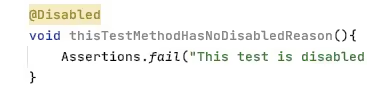
Encuentra la anotación
En el editor de recetas, cambio la búsqueda para que coincida con una anotación.
Esto resaltará todas las anotaciones en la vista previa.
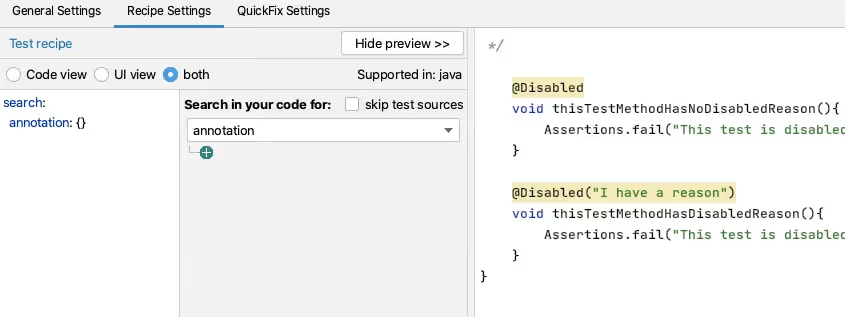
Una vez hecho esto, quiero filtrar el tipo de anotación.
Podría usar Disabled, pero califico completamente la clase con el paquete para que solo coincida con la anotación de JUnit 5. Como el código fuente se muestra en la vista previa, puedo copiarlo y pegarlo fácilmente desde el código real para evitar errores tipográficos.
Luego quiero hacer coincidir solo las anotaciones sin parámetros, y puedo usar la GUI para hacerlo.

es decir, buscar:
buscar:
anotación:
tipo: «org.junit.jupiter.api.disabled»
sin:
parámetros:
- {}
Crear una acción de corrección rápida de reescritura
Para mi QuickFix usaré una acción de reescritura.
Yo uso el Mostrar variables funcionalidad para mostrarme las variables de Mustache y previsualizar el contenido.
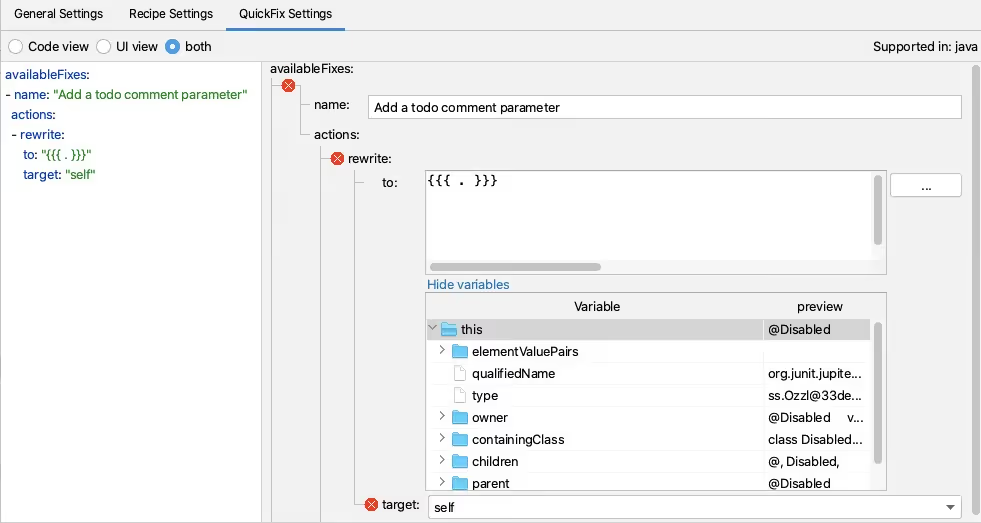
Y luego agrego el código adicional necesario para crear el comentario del marcador de lugar.
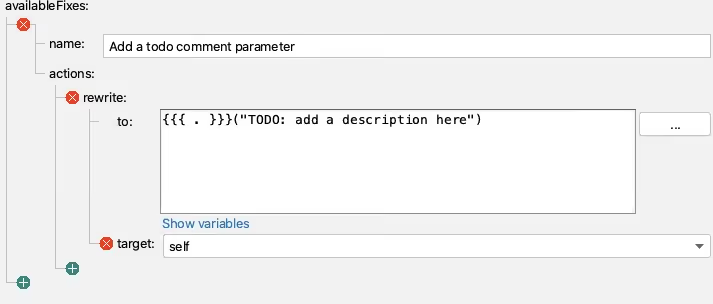
es decir, QuickFix:
Correcciones disponibles:
- nombre: «Añadir un parámetro de comentario de todo»
acciones:
- reescribir:
to: «{{{.}}} (\" TODO: añade una descripción aquí\»)»
objetivo: «yo»
Sensei en acción
Hemos creado un breve vídeo que muestra el proceso de creación de recetas en acción.
Resumen
Al crear una solución rápida de reescritura, es más fácil buscar el elemento de código que queremos reescribir, porque entonces es la entidad propia sobre la que podemos actuar.
En este ejemplo, he utilizado una acción de reescritura para modificar la anotación. La reescritura es una acción de uso general que se puede aplicar a cualquier elemento del código y es una buena opción predeterminada para explorar.


Aprenda a usar Sensei para hacer coincidir patrones de código problemáticos y, a continuación, modificarlos para adaptarlos a las implementaciones acordadas con ejemplos de coincidencia de anotaciones.
Alan Richardson a plus de vingt ans d'expérience professionnelle dans le domaine des technologies de l'information. Il a travaillé en tant que développeur et à tous les niveaux de la hiérarchie des tests, du testeur au responsable des tests. Responsable des relations avec les développeurs à l'adresse Secure Code Warrior, il travaille directement avec les équipes pour améliorer le développement de codes sécurisés de qualité. Alan est l'auteur de quatre livres, dont "Dear Evil Tester" et "Java For Testers". Alan a également créé une formation en ligne courses pour aider les gens à apprendre les tests techniques sur le Web et Selenium WebDriver avec Java. Alan publie ses écrits et ses vidéos de formation sur SeleniumSimplified.com, EvilTester.com, JavaForTesters.com et CompendiumDev.co.uk.
Secure Code Warrior là pour aider votre organisation à protéger le code tout au long du cycle de vie du développement logiciel et à créer une culture où la cybersécurité est une priorité. Que vous soyez administrateur AppSec, développeur, CISO ou toute autre personne impliquée dans la sécurité, nous pouvons aider votre organisation à réduire les risques associés à un code non sécurisé.
Veuillez réserver une démonstration.


Alan Richardson a plus de vingt ans d'expérience professionnelle dans le domaine des technologies de l'information. Il a travaillé en tant que développeur et à tous les niveaux de la hiérarchie des tests, du testeur au responsable des tests. Responsable des relations avec les développeurs à l'adresse Secure Code Warrior, il travaille directement avec les équipes pour améliorer le développement de codes sécurisés de qualité. Alan est l'auteur de quatre livres, dont "Dear Evil Tester" et "Java For Testers". Alan a également créé une formation en ligne courses pour aider les gens à apprendre les tests techniques sur le Web et Selenium WebDriver avec Java. Alan publie ses écrits et ses vidéos de formation sur SeleniumSimplified.com, EvilTester.com, JavaForTesters.com et CompendiumDev.co.uk.
En esta entrada del blog, haremos lo siguiente:
- Demuestre la búsqueda y la coincidencia de anotaciones
- Anotaciones de amén con plantillas de bigote
Sensei brinda la capacidad de hacer coincidir patrones de código problemáticos y luego modificarlos para adaptarlos a las implementaciones acordadas. En este ejemplo, estoy usando @Disabled sin un parámetro como patrón de código problemático.
Anotación de prueba deshabilitada
Las pruebas deshabilitadas sin un motivo específico pueden resultar problemáticas a largo plazo porque olvidamos por qué las deshabilitamos.
@Disabled
void ThisTestMethodHasNoDisabledReason () {
Assertions.fail («Esta prueba está deshabilitada y no debe ejecutarse»);
}
El riesgo es que, con el tiempo, la base del código avance, la prueba deshabilitada no se actualice de acuerdo con el propósito del código y, finalmente, se vuelva redundante e irrelevante y, potencialmente, nunca se vuelva a habilitar.
Durante las revisiones del código, solemos señalar que es una buena idea añadir una descripción explicativa como parámetro de anotación.
@Disabled («Desactivado para demostrar la adición de un motivo»)
void ThisTestMethodHasDisabledReason () {
Assertions.fail («Esta prueba está deshabilitada y no debe ejecutarse»);
}
Una receta de Sensei
Podemos escribir una receta para detectar cuándo se añade @Disabled sin explicación y una solución rápida que nos recuerde que debemos añadir el motivo real que explica por qué lo hemos desactivado.
Cuando pienso en lo que voy a hacer, tengo que:
- coincide con la anotación deshabilitada sin ningún parámetro
- cambie la anotación deshabilitada para que tenga un parámetro con el texto de marcador «TODO: agregue una descripción aquí»
Crea una receta de advertencia
Utilizo Alt+Enter para crear una nueva receta.
A continuación, añada el texto descriptivo básico en la información general.
Al convertir la regla en una advertencia, cualquier código coincidente se resalta, pero no se muestra como un error evidente.
Encuentra la anotación
En el editor de recetas, cambio la búsqueda para que coincida con una anotación.
Esto resaltará todas las anotaciones en la vista previa.
Una vez hecho esto, quiero filtrar el tipo de anotación.
Podría usar Disabled, pero califico completamente la clase con el paquete para que solo coincida con la anotación de JUnit 5. Como el código fuente se muestra en la vista previa, puedo copiarlo y pegarlo fácilmente desde el código real para evitar errores tipográficos.
Luego quiero hacer coincidir solo las anotaciones sin parámetros, y puedo usar la GUI para hacerlo.
es decir, buscar:
buscar:
anotación:
tipo: «org.junit.jupiter.api.disabled»
sin:
parámetros:
- {}
Crear una acción de corrección rápida de reescritura
Para mi QuickFix usaré una acción de reescritura.
Yo uso el Mostrar variables funcionalidad para mostrarme las variables de Mustache y previsualizar el contenido.
Y luego agrego el código adicional necesario para crear el comentario del marcador de lugar.
es decir, QuickFix:
Correcciones disponibles:
- nombre: «Añadir un parámetro de comentario de todo»
acciones:
- reescribir:
to: «{{{.}}} (\" TODO: añade una descripción aquí\»)»
objetivo: «yo»
Sensei en acción
Hemos creado un breve vídeo que muestra el proceso de creación de recetas en acción.
Resumen
Al crear una solución rápida de reescritura, es más fácil buscar el elemento de código que queremos reescribir, porque entonces es la entidad propia sobre la que podemos actuar.
En este ejemplo, he utilizado una acción de reescritura para modificar la anotación. La reescritura es una acción de uso general que se puede aplicar a cualquier elemento del código y es una buena opción predeterminada para explorar.


En esta entrada del blog, haremos lo siguiente:
- Demuestre la búsqueda y la coincidencia de anotaciones
- Anotaciones de amén con plantillas de bigote
Sensei brinda la capacidad de hacer coincidir patrones de código problemáticos y luego modificarlos para adaptarlos a las implementaciones acordadas. En este ejemplo, estoy usando @Disabled sin un parámetro como patrón de código problemático.
Anotación de prueba deshabilitada
Las pruebas deshabilitadas sin un motivo específico pueden resultar problemáticas a largo plazo porque olvidamos por qué las deshabilitamos.
@Disabled
void ThisTestMethodHasNoDisabledReason () {
Assertions.fail («Esta prueba está deshabilitada y no debe ejecutarse»);
}
El riesgo es que, con el tiempo, la base del código avance, la prueba deshabilitada no se actualice de acuerdo con el propósito del código y, finalmente, se vuelva redundante e irrelevante y, potencialmente, nunca se vuelva a habilitar.
Durante las revisiones del código, solemos señalar que es una buena idea añadir una descripción explicativa como parámetro de anotación.
@Disabled («Desactivado para demostrar la adición de un motivo»)
void ThisTestMethodHasDisabledReason () {
Assertions.fail («Esta prueba está deshabilitada y no debe ejecutarse»);
}
Una receta de Sensei
Podemos escribir una receta para detectar cuándo se añade @Disabled sin explicación y una solución rápida que nos recuerde que debemos añadir el motivo real que explica por qué lo hemos desactivado.
Cuando pienso en lo que voy a hacer, tengo que:
- coincide con la anotación deshabilitada sin ningún parámetro
- cambie la anotación deshabilitada para que tenga un parámetro con el texto de marcador «TODO: agregue una descripción aquí»
Crea una receta de advertencia
Utilizo Alt+Enter para crear una nueva receta.
A continuación, añada el texto descriptivo básico en la información general.
Al convertir la regla en una advertencia, cualquier código coincidente se resalta, pero no se muestra como un error evidente.
Encuentra la anotación
En el editor de recetas, cambio la búsqueda para que coincida con una anotación.
Esto resaltará todas las anotaciones en la vista previa.
Una vez hecho esto, quiero filtrar el tipo de anotación.
Podría usar Disabled, pero califico completamente la clase con el paquete para que solo coincida con la anotación de JUnit 5. Como el código fuente se muestra en la vista previa, puedo copiarlo y pegarlo fácilmente desde el código real para evitar errores tipográficos.
Luego quiero hacer coincidir solo las anotaciones sin parámetros, y puedo usar la GUI para hacerlo.
es decir, buscar:
buscar:
anotación:
tipo: «org.junit.jupiter.api.disabled»
sin:
parámetros:
- {}
Crear una acción de corrección rápida de reescritura
Para mi QuickFix usaré una acción de reescritura.
Yo uso el Mostrar variables funcionalidad para mostrarme las variables de Mustache y previsualizar el contenido.
Y luego agrego el código adicional necesario para crear el comentario del marcador de lugar.
es decir, QuickFix:
Correcciones disponibles:
- nombre: «Añadir un parámetro de comentario de todo»
acciones:
- reescribir:
to: «{{{.}}} (\" TODO: añade una descripción aquí\»)»
objetivo: «yo»
Sensei en acción
Hemos creado un breve vídeo que muestra el proceso de creación de recetas en acción.
Resumen
Al crear una solución rápida de reescritura, es más fácil buscar el elemento de código que queremos reescribir, porque entonces es la entidad propia sobre la que podemos actuar.
En este ejemplo, he utilizado una acción de reescritura para modificar la anotación. La reescritura es una acción de uso general que se puede aplicar a cualquier elemento del código y es una buena opción predeterminada para explorar.
Veuillez cliquer sur le lien ci-dessous et télécharger le PDF de cette ressource.
Secure Code Warrior là pour aider votre organisation à protéger le code tout au long du cycle de vie du développement logiciel et à créer une culture où la cybersécurité est une priorité. Que vous soyez administrateur AppSec, développeur, CISO ou toute autre personne impliquée dans la sécurité, nous pouvons aider votre organisation à réduire les risques associés à un code non sécurisé.
Veuillez consulter le rapportVeuillez réserver une démonstration.
Alan Richardson a plus de vingt ans d'expérience professionnelle dans le domaine des technologies de l'information. Il a travaillé en tant que développeur et à tous les niveaux de la hiérarchie des tests, du testeur au responsable des tests. Responsable des relations avec les développeurs à l'adresse Secure Code Warrior, il travaille directement avec les équipes pour améliorer le développement de codes sécurisés de qualité. Alan est l'auteur de quatre livres, dont "Dear Evil Tester" et "Java For Testers". Alan a également créé une formation en ligne courses pour aider les gens à apprendre les tests techniques sur le Web et Selenium WebDriver avec Java. Alan publie ses écrits et ses vidéos de formation sur SeleniumSimplified.com, EvilTester.com, JavaForTesters.com et CompendiumDev.co.uk.
En esta entrada del blog, haremos lo siguiente:
- Demuestre la búsqueda y la coincidencia de anotaciones
- Anotaciones de amén con plantillas de bigote
Sensei brinda la capacidad de hacer coincidir patrones de código problemáticos y luego modificarlos para adaptarlos a las implementaciones acordadas. En este ejemplo, estoy usando @Disabled sin un parámetro como patrón de código problemático.
Anotación de prueba deshabilitada
Las pruebas deshabilitadas sin un motivo específico pueden resultar problemáticas a largo plazo porque olvidamos por qué las deshabilitamos.
@Disabled
void ThisTestMethodHasNoDisabledReason () {
Assertions.fail («Esta prueba está deshabilitada y no debe ejecutarse»);
}
El riesgo es que, con el tiempo, la base del código avance, la prueba deshabilitada no se actualice de acuerdo con el propósito del código y, finalmente, se vuelva redundante e irrelevante y, potencialmente, nunca se vuelva a habilitar.
Durante las revisiones del código, solemos señalar que es una buena idea añadir una descripción explicativa como parámetro de anotación.
@Disabled («Desactivado para demostrar la adición de un motivo»)
void ThisTestMethodHasDisabledReason () {
Assertions.fail («Esta prueba está deshabilitada y no debe ejecutarse»);
}
Una receta de Sensei
Podemos escribir una receta para detectar cuándo se añade @Disabled sin explicación y una solución rápida que nos recuerde que debemos añadir el motivo real que explica por qué lo hemos desactivado.
Cuando pienso en lo que voy a hacer, tengo que:
- coincide con la anotación deshabilitada sin ningún parámetro
- cambie la anotación deshabilitada para que tenga un parámetro con el texto de marcador «TODO: agregue una descripción aquí»
Crea una receta de advertencia
Utilizo Alt+Enter para crear una nueva receta.
A continuación, añada el texto descriptivo básico en la información general.
Al convertir la regla en una advertencia, cualquier código coincidente se resalta, pero no se muestra como un error evidente.
Encuentra la anotación
En el editor de recetas, cambio la búsqueda para que coincida con una anotación.
Esto resaltará todas las anotaciones en la vista previa.
Una vez hecho esto, quiero filtrar el tipo de anotación.
Podría usar Disabled, pero califico completamente la clase con el paquete para que solo coincida con la anotación de JUnit 5. Como el código fuente se muestra en la vista previa, puedo copiarlo y pegarlo fácilmente desde el código real para evitar errores tipográficos.
Luego quiero hacer coincidir solo las anotaciones sin parámetros, y puedo usar la GUI para hacerlo.
es decir, buscar:
buscar:
anotación:
tipo: «org.junit.jupiter.api.disabled»
sin:
parámetros:
- {}
Crear una acción de corrección rápida de reescritura
Para mi QuickFix usaré una acción de reescritura.
Yo uso el Mostrar variables funcionalidad para mostrarme las variables de Mustache y previsualizar el contenido.
Y luego agrego el código adicional necesario para crear el comentario del marcador de lugar.
es decir, QuickFix:
Correcciones disponibles:
- nombre: «Añadir un parámetro de comentario de todo»
acciones:
- reescribir:
to: «{{{.}}} (\" TODO: añade una descripción aquí\»)»
objetivo: «yo»
Sensei en acción
Hemos creado un breve vídeo que muestra el proceso de creación de recetas en acción.
Resumen
Al crear una solución rápida de reescritura, es más fácil buscar el elemento de código que queremos reescribir, porque entonces es la entidad propia sobre la que podemos actuar.
En este ejemplo, he utilizado una acción de reescritura para modificar la anotación. La reescritura es una acción de uso general que se puede aplicar a cualquier elemento del código y es una buena opción predeterminada para explorar.
Table des matières
Alan Richardson a plus de vingt ans d'expérience professionnelle dans le domaine des technologies de l'information. Il a travaillé en tant que développeur et à tous les niveaux de la hiérarchie des tests, du testeur au responsable des tests. Responsable des relations avec les développeurs à l'adresse Secure Code Warrior, il travaille directement avec les équipes pour améliorer le développement de codes sécurisés de qualité. Alan est l'auteur de quatre livres, dont "Dear Evil Tester" et "Java For Testers". Alan a également créé une formation en ligne courses pour aider les gens à apprendre les tests techniques sur le Web et Selenium WebDriver avec Java. Alan publie ses écrits et ses vidéos de formation sur SeleniumSimplified.com, EvilTester.com, JavaForTesters.com et CompendiumDev.co.uk.
Secure Code Warrior là pour aider votre organisation à protéger le code tout au long du cycle de vie du développement logiciel et à créer une culture où la cybersécurité est une priorité. Que vous soyez administrateur AppSec, développeur, CISO ou toute autre personne impliquée dans la sécurité, nous pouvons aider votre organisation à réduire les risques associés à un code non sécurisé.
Veuillez réserver une démonstration.TéléchargerRessources pour débuter


Trust Agent:AI - Secure and scale AI-Drive development
AI is writing code. Who’s governing it? With up to 50% of AI-generated code containing security weaknesses, managing AI risk is critical. Discover how SCW's Trust Agent: AI provides the real-time visibility, proactive governance, and targeted upskilling needed to scale AI-driven development securely.

La puissance de la sécurité des applications OpenText + Secure Code Warrior
OpenText Application Security and Secure Code Warrior combine vulnerability detection with AI Software Governance and developer capability. Together, they help organizations reduce risk, strengthen secure coding practices, and confidently adopt AI-driven development.

Secure Code Warrior corporate overview
Secure Code Warrior is an AI Software Governance platform designed to enable organizations to safely adopt AI-driven development by bridging the gap between development velocity and enterprise security. The platform addresses the "Visibility Gap," where security teams often lack insights into shadow AI coding tools and the origins of production code.
Ressources pour débuter

.png)


Cybermon est de retour : les missions IA de Beat the Boss sont désormais disponibles à la demande.
Cybermon 2025 Beat the Boss est désormais disponible toute l'année chez SCW. Mettez en œuvre des défis de sécurité avancés basés sur l'IA et le LLM afin de renforcer le développement sécurisé de l'IA à grande échelle.